Пользователи операционной системы Windows 11 обнаружили тревожную особенность в работе своей ОС: устройство может передавать геолокационные данные в фоновом режиме без явного согласия пользователя. Эта настройка, по словам энтузиастов, позволяет разработчикам отслеживать местоположение пользователей в любое время, что ставит под угрозу их приватность. В данной статье мы подробно разберем, как найти и отключить эту функцию с помощью редактора реестра, чтобы вернуть контроль над своими данными.
Как работает механизм передачи геолокации
Система Windows использует механизм управления доступом к функциям (Capability Access Manager), который регулирует доступ приложений и системных компонентов к чувствительным данным, таким как геолокация. По умолчанию некоторые параметры могут быть настроены на разрешение доступа, что приводит к нежелательному сбору информации. Проблема кроется в реестровом ключе, который отвечает за разрешение доступа к геолокации для системных компонентов.
Когда параметр в реестре установлен в значение Allow, система позволяет передавать координаты. Если же изменить это значение на Deny, доступ будет заблокирован, и приложения не смогут получать данные о вашем местоположении без прямого взаимодействия пользователя. Это важный шаг для повышения безопасности и конфиденциальности.
Пошаговая инструкция по отключению слежки
Чтобы отключить передачу геолокации, выполните следующие действия:
- Нажмите комбинацию клавиш Win + R на клавиатуре, чтобы открыть окно «Выполнить».
- Введите команду
regeditи нажмите Enter, чтобы запустить редактор реестра. - В адресной строке редактора вставьте следующий путь и нажмите Enter:
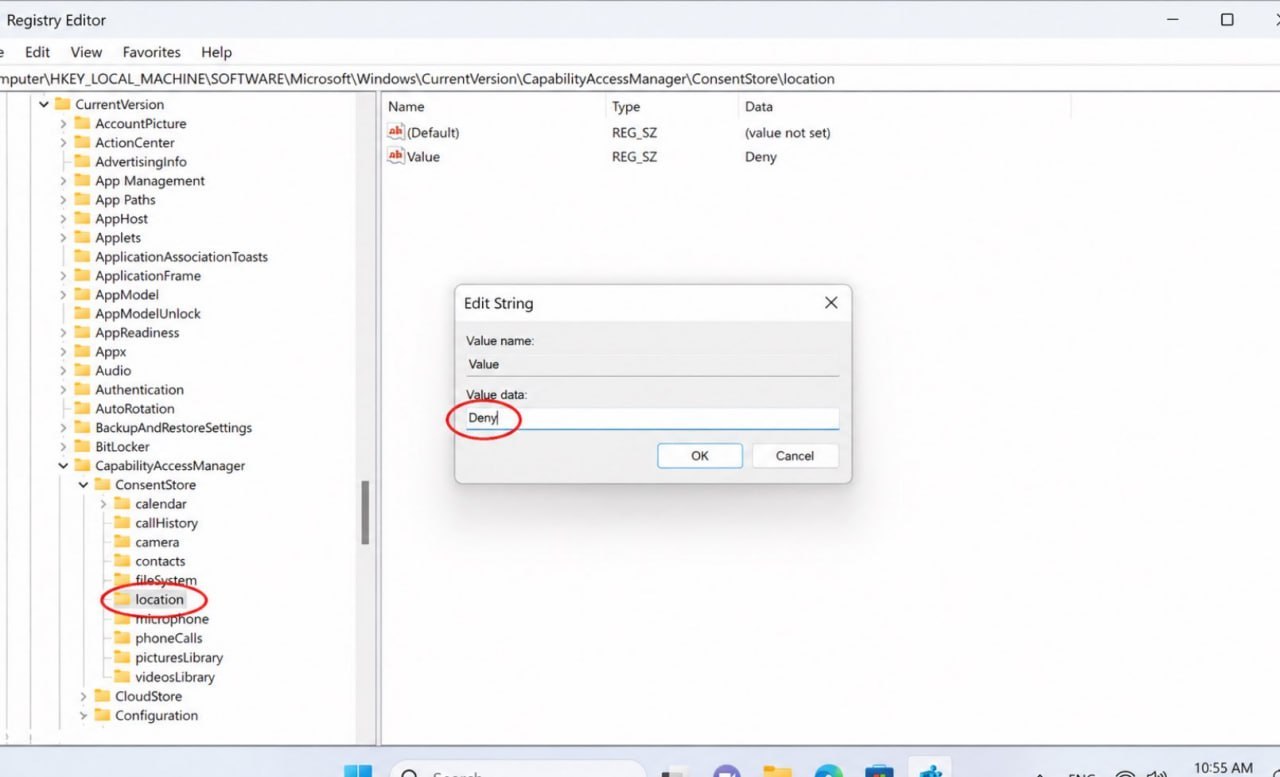
HKEY_LOCAL_MACHINE\SOFTWARE\Microsoft\Windows\CurrentVersion\CapabilityAccessManager\ConsentStore\location
- В правой части окна найдите параметр Value (или
Consent). - Измените его значение с Allow на Deny.
- Нажмите ОК для сохранения изменений.
- Перезагрузите компьютер, чтобы применить новые настройки.
После перезагрузки система больше не будет передавать геолокационные данные в фоновом режиме. Это простое действие поможет защитить вашу приватность от нежелательного отслеживания.
Важность защиты приватности в эпоху цифровых технологий
Защита личных данных становится всё более актуальной в современном мире. Многие пользователи не осознают, что их устройства могут передавать информацию о местоположении без их ведома. Отключение таких функций через редактор реестра — это эффективный способ контроля над своими данными.
Мы рекомендуем также проверять настройки конфиденциальности в Windows 11 через панель «Параметры» > «Конфиденциальность и безопасность», где можно дополнительно ограничить доступ приложений к геолокации. Будьте внимательны к тому, какие данные собирает ваша ОС, и принимайте меры для их защиты.
Следите за обновлениями NeuralFeed, чтобы узнавать о новых способах защиты своих данных и технологических новостях.