Операционная система Microsoft Windows 11 регулярно получает обновления, которые добавляют новые возможности, но не все из них сразу становятся доступными для всех пользователей. Часто функционал включается постепенно или остаётся отключённым по умолчанию в целях безопасности и стабильности. Однако есть способ получить доступ к этим «спящим» функциям прямо сейчас, не дожидаясь официального релиза обновления для своей сборки системы. Для этого разработчики создали удобную утилиту под названием ViVeTool, которая позволяет управлять скрытыми параметрами системы через командную строку.
Что такое скрытые функции Windows
Внутри реестра и конфигурационных файлов Windows хранятся сотни параметров, которые по умолчанию отключены. Это могут быть новые способы шифрования данных, улучшенные настройки конфиденциальности, альтернативные режимы отображения или экспериментальные функции интерфейса. Microsoft использует механизм Feature-Based Activation (FBA) для управления этими параметрами. Каждой скрытой функции присвоен уникальный идентификатор — Feature ID. Если вы знаете этот номер, вы можете вручную включить или отключить соответствующую возможность.
Проблема в том, что список Feature IDs постоянно расширяется с каждым крупным обновлением системы, но найти актуальные номера вручную крайне сложно. Они разбросаны по официальным спискам Microsoft, которые часто содержат ошибки или устаревшие данные. Именно здесь на помощь приходит ViVeTool — скрипт, который автоматически загружает и синхронизирует актуальный список всех доступных функций с серверов Microsoft.
Как работает утилита ViVeTool
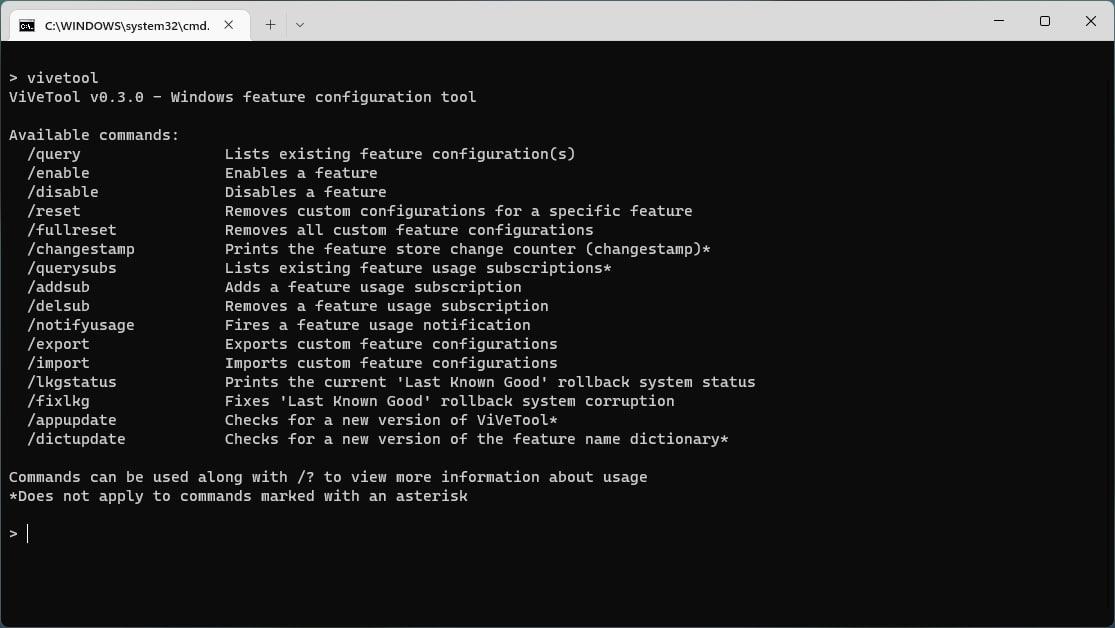
ViVeTool представляет собой набор команд для работы с реестром и службами Windows. После запуска программа проверяет текущую конфигурацию системы, сравнивает её со списком официальных параметров и предлагает пользователю включить то, что пока отключено. Инструмент работает через командную строку (PowerShell или CMD), что делает его быстрым и не требующим установки дополнительных компонентов.
Основной процесс работы выглядит следующим образом: сначала вы запускаете утилиту с флагом обновления списка функций, затем выбираете нужные параметры из предложенного меню или вводите их вручную, а в конце перезагружаете компьютер. После рестарта система применяет новые настройки и функционал становится доступен.
Инструкция по включению скрытых функций
Чтобы использовать ViVeTool, вам понадобятся базовые навыки работы с терминалом Windows. Утилита доступна на GitHub в открытом доступе, поэтому её можно скачать и запустить без регистрации аккаунта Microsoft. После загрузки архива распакуйте его в любую папку, например, C:\Tools\ViVeTool. Откройте командную строку от имени администратора и перейдите в директорию с утилитой.
Первым шагом всегда является обновление списка функций. Введите команду:
vivetool /get
Эта команда скачивает список всех доступных функций и выводит их на экран. Если вы хотите сразу включить конкретную функцию, вам нужно знать её ID. Например, чтобы отключить телеметрию Windows (параметр AllowTelemetry), можно использовать команду:
vivetool /disable /id:39157282
После выполнения команды обязательно перезагрузите компьютер. Это необходимо, чтобы изменения вступили в силу. Если вы ошиблись с выбором функции или хотите вернуть систему к исходному состоянию, используйте команду сброса:
vivetool /reset
Эта команда откатит все внесённые вами изменения и вернёт настройки Windows к состоянию по умолчанию. Это важный инструмент для безопасности, так как позволяет быстро исправить ошибки конфигурации без полного переустановки системы.
Какие функции можно включить с помощью ViVeTool
Список доступных функций огромен и постоянно растёт. Вот некоторые из самых популярных изменений, которые пользователи могут активировать:
- Отключение телеметрии: позволяет снизить объем данных, отправляемых в Microsoft.
- Улучшение производительности: отключение некоторых фоновых служб может повысить скорость работы системы.
- Настройки конфиденциальности: управление доступом к камере, микрофону и геолокации.
- Экспериментальные функции интерфейса: например, новые способы группировки окон или настройки панели задач.
Важно помнить, что не все скрытые функции безопасны для включения. Microsoft отключает их по умолчанию именно потому, что они могут вызывать нестабильность системы или создавать уязвимости. Перед включением любой функции стоит изучить её назначение и отзывы других пользователей. Некоторые параметры могут конфликтовать с драйверами или сторонним ПО.
Где найти актуальные списки функций
Официальный источник информации о скрытых функциях — страница Microsoft, где публикуются списки Feature IDs для разных версий Windows. Однако эти данные часто устаревает. ViVeTool решает эту проблему, автоматически загружая свежую информацию при каждом запуске. Это особенно полезно для пользователей, которые хотят тестировать новые функции сразу после их появления в обновлениях накопительных пакетов.
Также существуют сторонние ресурсы и форумы, где энтузиасты публикуют списки популярных функций с пояснениями, что они делают. Такие материалы могут помочь новичкам быстрее найти нужные параметры без необходимости читать техническую документацию Microsoft.
Предостережения при использовании ViVeTool
Использование утилит для изменения системных настроек всегда сопряжено с рисками. Хотя ViVeTool работает только с официальными параметрами, неправильная конфигурация может привести к нестабильной работе системы или потере данных. Рекомендуется перед внесением изменений создать точку восстановления системы или резервную копию важных файлов.
Если после включения какой-то функции система начинает работать некорректно, используйте команду vivetool /reset, чтобы откатить изменения. Также стоит следить за обновлениями самой утилиты на GitHub — разработчики регулярно выпускают новые версии с исправлениями ошибок и добавлениями новых функций.
ViVeTool — это мощный инструмент для продвинутых пользователей, которые хотят контролировать каждый аспект своей операционной системы. Он позволяет получить доступ к функциям, которые Microsoft ещё не раскатала на всех, и настроить Windows 11 под свои нужды. Главное — действовать ответственно и понимать, что делает каждая включенная функция.