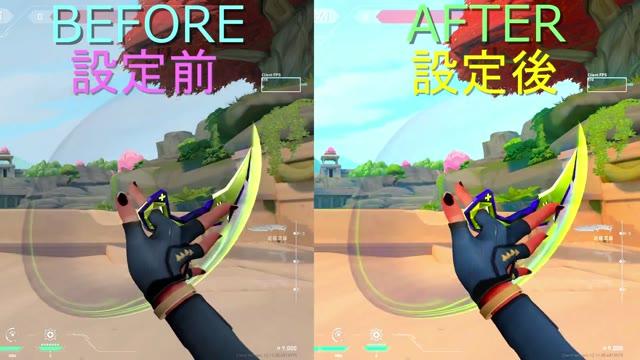
Иногда даже самые качественные скриншоты из видеоигр выглядят блекло и «мыльно», будто сняты в пасмурный день. Разработчики часто оптимизируют графику для производительности, а не для максимальной цветопередачи, поэтому стандартные настройки HDR или цветового профиля не всегда дают тот самый насыщенный, «вкусный» вид, который мы видим в превью на YouTube. Японский разработчик решил эту проблему простым способом: он написал утилиту, которая позволяет одним кликом добавить сочности изображениям. Речь идёт о программе VibranceGUI, которая уже доступна для скачивания и работает под Windows.
Что делает VibranceGUI и зачем это нужно
Основная задача программы — коррекция насыщенности цветов на уже готовых изображениях. В отличие от программ для настройки цвета монитора, которые меняют всё, что вы видите на экране, VibranceGUI работает только с файлами изображений. Вы делаете скриншот обычной программой (например, через «Ножницы» или Game Bar), загружаете его в VibranceGUI, выбираете один из готовых пресетов или настраиваете свои параметры, и получаете результат, который выглядит гораздо ярче и контрастнее.
Термин «выжигание роговицы», который часто используют в контексте таких инструментов, здесь стоит понимать как метафору: цвета становятся настолько насыщенными, что могут показаться слишком яркими для невооружённого глаза. Однако для создания визуального контента, особенно для обложек, превью и постов в соцсетях, именно такой эффект часто желателен. Программа позволяет быстро добиться именно этого стиля, не тратя часы на ручную цветокоррекцию в Photoshop.
Как работает инструмент и его основные возможности
Интерфейс программы предельно прост. После запуска вы видите окно, куда можно перетащить скриншот. Справа располагаются ползунки для настройки насыщенности, яркости и контраста. Разработчик предоставил несколько готовых пресетов, которые можно применить одним нажатием кнопки. Если стандартных настроек недостаточно, можно вручную подкрутить параметры под конкретную игру или сцену.
Особенно интересной функцией является возможность создания собственного профиля. Продвинутые пользователи могут сохранить настройки, которые подходят именно для их игры, и применять их автоматически. Это позволяет быстро обрабатывать десятки скриншотов, не задумываясь каждый раз о параметрах. Программа поддерживает различные форматы изображений, включая PNG, JPG и BMP, что делает её универсальным инструментом для большинства пользователей Windows.
Сравнение с аналогами и конкурентами
На рынке существует множество инструментов для цветокоррекции изображений, от профессиональных пакетов вроде Adobe Photoshop до более простых бесплатных решений. VibranceGUI занимает нишу между ними: это не профессиональный фоторедактор, но и не просто фильтр в системе. Его главное преимущество — скорость и простота использования. В то время как Photoshop требует изучения слоёв, кривых и масок, VibranceGUI позволяет получить результат за пару кликов.
Существуют также встроенные средства цветокоррекции в Windows 10 и 11, однако они часто работают не так эффективно, как хотелось бы, и могут искажать цвета непредсказуемым образом. Специализированные утилиты вроде VibranceGUI дают более контролируемый результат, сохраняя детали в тенях и светах. Кроме того, многие бесплатные онлайн-сервисы для цветокоррекции имеют ограничения по размеру файла или количеству обработок, что делает их неудобными для массовой обработки скриншотов.
Практическое применение: от скриншотов до контента
Для геймеров и создателей контента такой инструмент может стать настоящим спасением. Представьте, что вы нашли в игре красивую локацию, но скриншот выглядит тускло. Вместо того чтобы тратить время на ручную цветокоррекцию, можно просто применить пресет из VibranceGUI и получить готовый материал для публикации. Это особенно полезно для тех, кто ведёт блог, канал на YouTube или паблик в соцсетях, где визуальный контент играет ключевую роль.
Кроме того, программа может быть полезна дизайнерам и художникам, которые хотят быстро проверить, как их идеи выглядят в разных условиях освещения. Хотя VibranceGUI не заменяет профессиональные инструменты, она отлично подходит для быстрой проработки идей и создания эскизов. Возможность сохранять свои настройки позволяет быстро экспериментировать с разными стилями, не теряя времени на повторную настройку.
Ограничения и риски использования
Как и у любого инструмента, у VibranceGUI есть свои ограничения. Программа не заменяет полноценный фоторедактор, поэтому для сложных задач, требующих тонкой настройки отдельных элементов изображения, она не подойдёт. Также стоит помнить, что чрезмерное увеличение насыщенности может привести к потере деталей в ярких участках изображения, что может сделать скриншот менее естественным.
Ещё один момент, на который стоит обратить внимание, — это зависимость от исходного качества изображения. Если скриншот сделан с низкой разрешением или при низкой частоте кадров, никакая цветокоррекция не сделает его качественным. Программа работает только с уже готовыми изображениями, поэтому важно делать скриншоты в высоком разрешении и с правильными настройками графики.
Как попробовать самому прямо сейчас
Начать работу с программой очень просто. Скачайте её с официального сайта или через репозиторий, если он доступен. Установите программу и запустите. Перетащите скриншот в окно программы и попробуйте один из готовых пресетов. Если результат вас не устраивает, подкрутите параметры вручную или сохраните свой собственный пресет для дальнейшей работы.
Для тех, кто хочет поэкспериментировать без установки, можно найти портативную версию программы, которая не требует установки и работает сразу после распаковки. Это удобно, если вы хотите попробовать инструмент на разных компьютерах или не хотите занимать место на диске. После настройки параметров вы можете начать обрабатывать изображения и делиться результатами с друзьями или подписчиками.
В целом, VibranceGUI — отличный инструмент для тех, кто хочет быстро улучшить качество своих скриншотов без лишних усилий. Она не заменяет профессиональные редакторы, но отлично подходит для быстрой цветокоррекции и создания контента. Если вы часто делаете скриншоты и хотите, чтобы они выглядели сочнее и ярче, стоит попробовать этот инструмент. Он может значительно ускорить процесс создания контента и помочь вам добиться желаемого визуального эффекта.