
Проблема невидимого мусора в системе
Многие пользователи сталкиваются с тем, что после удаления игры на диске остаются гигабайты «мусора»: файлы сохранений, кэш шейдеров, конфигурационные файлы и другие артефакты. Эти данные занимают место и могут вызывать конфликты при установке новых версий программ. Инструмент GhostHunterPro решает эту задачу автоматически, сканируя систему и предлагая удалить ненужные файлы.
Как работает новый сканер 3.0 версии
В свежей версии 3.0 разработчики значительно расширили базу игр, поддерживая как официальные библиотеки, так и пиратские сборки. Программа запускает глубокий анализ диска, ищет скрытые папки и предлагает пользователю выбрать, что именно удалить. Интерфейс показывает вес каждого найденного элемента, что позволяет оценить, сколько места реально освободится.
- Поддержка Steam и Epic Games — автоматическое определение установленных игр из официальных магазинов.
- Пиратские сборки — ручное добавление путей к играм, если они не были найдены автоматически.
- Кэш шейдеров — удаление временных файлов, которые часто забивают диск после долгих игровых сессий.
- Файлы сохранений — возможность выбрать, какие сейвы оставить, а какие удалить.
Почему стоит чистить систему вручную?
Без специального софта пользователь часто не замечает, что на диске остаются файлы, которые уже не нужны. Например, после удаления модов для Minecraft или CS2 могут остаться конфигурационные файлы в папках AppData или Documents. Эти файлы могут конфликтовать с новыми версиями игры или вызывать ошибки при запуске. GhostHunterPro находит такие артефакты и позволяет удалить их одним кликом.
Где скачать и как использовать
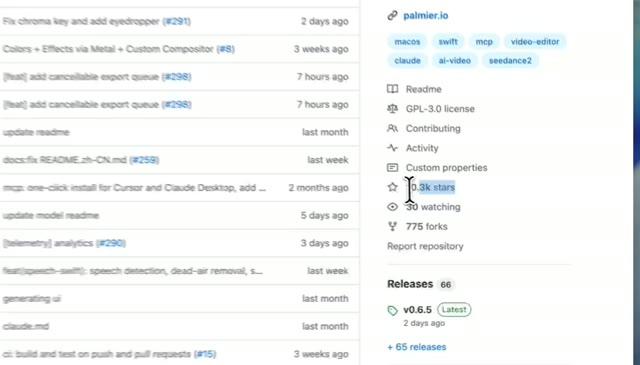
Инструмент доступен на официальном репозитории GitHub. После загрузки архива нужно распаковать его и запустить исполняемый файл. Программа работает без установки, что удобно для тех, кто не хочет clutter-ить систему лишними приложениями. В интерфейсе можно настроить правила сканирования, чтобы не удалять важные файлы по ошибке.
Если вы часто устанавливаете и удаляете игры, этот софт станет полезным помощником. Он не только освободит место на диске, но и упростит поддержку системы. Запустите скан, проверьте выбранные файлы и нажмите кнопку удаления. Система автоматически создаст резервную копию важных данных, если вы включите эту опцию в настройках.