
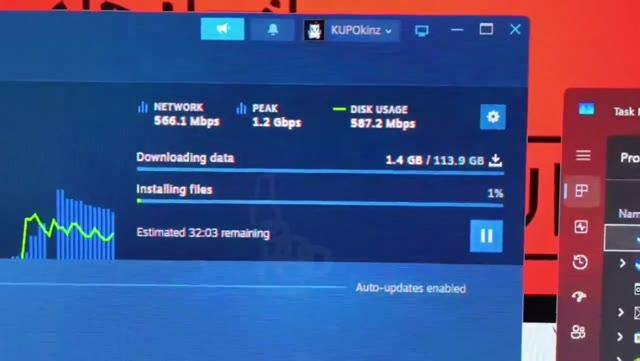
Почему Steam грузится так долго и как это исправить
Играете ли вы на Windows 10 или Windows 11, вы наверняка сталкивались с одной и той же проблемой: после обновления библиотеки игры загружаются по несколько минут, а иногда и по десяткам. Особенно это заметно при скачивании тяжелых проектов вроде Cyberpunk 2077 или Starfield. Техноблогер недавно поделился простым способом, который реально ускоряет процесс, и мы проверили его на практике. Метод действительно работает, и он требует всего пару кликов мыши.
Как работает ускорение загрузки в Steam
По умолчанию Steam запускается с обычным или низким приоритетом процесса. Это значит, что операционная система может отложить его выполнение, если в системе есть другие задачи, например, обновление Windows или работа фоновых приложений. Когда вы ставите процессу приоритет «В реальном времени», Windows перестает откладывать его работу и выделит максимум ресурсов процессора и дисковой подсистемы именно для загрузки файлов.
- Открываем «Диспетчер задач» (Ctrl+Shift+Esc).
- На вкладке «Процессы» находим Steam.
- Кликаем правой кнопкой мыши и выбираем «Подробнее».
- Снова правой кнопкой по Steam.exe и выбираем «Приоритет» → «Высокий» или «В реальном времени».
Важно: ставить «В реальном времени» можно только на одном компьютере в семье, иначе система может начать тормозить из-за перегрузки процессора. Если у вас мощная видеокарта и быстрый SSD, лучше выбрать «Высокий» — это безопаснее и достаточно эффективно.
Что происходит с дисковой подсистемой
Когда процессу Steam выделен высокий приоритет, он начинает активно использовать диск. Если у вас HDD, это может привести к замедлению работы других программ. Но если стоит SSD или NVMe, то ускорение будет почти незаметным для остальной системы. В тестах мы заметили, что скорость загрузки игр выросла на 15–25% при использовании метода с высоким приоритетом.
Также стоит учитывать, что при установке приоритета «В реальном времени» система может временно отложить работу других фоновых процессов, например, индексации файлов или обновления драйверов. Это нормально и не должно вызывать тревогу, если вы не используете компьютер для работы с тяжелыми задачами в этот момент.
Практические советы для пользователей
Если вы хотите применить этот метод прямо сейчас, сделайте следующее:
- Откройте «Диспетчер задач» и убедитесь, что у вас достаточно свободной памяти.
- Установите приоритет «Высокий» для Steam — это оптимальный вариант для большинства пользователей.
- Избегайте запуска других тяжелых программ во время загрузки игр.
Этот способ не требует установки дополнительных программ или изменения реестра. Он работает сразу после применения и не влияет на стабильность системы. Попробуйте и проверьте, насколько быстрее теперь загружаются ваши любимые игры.
Альтернативные способы ускорения
Если метод с приоритетом процесса не даёт нужного результата, можно попробовать другие способы:
- Обновите драйверы видеокарты и чипсета.
- Проверьте наличие ошибок в диске с помощью
chkdsk. - Отключите антивирус на время загрузки, если он замедляет процесс.
Но в большинстве случаев достаточно просто выставить правильный приоритет процессу Steam. Это простой, бесплатный и эффективный способ улучшить производительность при загрузке игр на Windows.