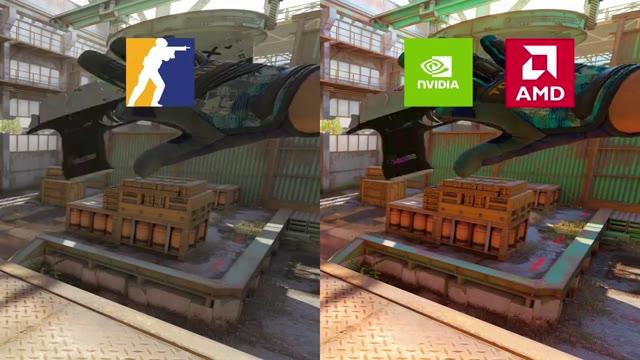
Игра в Counter-Strike 2 часто вызывает у игроков чувство разочарования из-за того, что картинка кажется бледной, унылой и недостаточно контрастной. Многие пользователи винят в этом движок Source 2 или настройки графики, однако часто проблема кроется в настройках драйверов видеокарты. В этой статье мы разберем, как самостоятельно отрегулировать цветовую насыщенность и яркость изображения, чтобы получить максимально приятную для глаз картинку без использования сторонних программ. Этот метод работает как для видеокарт NVIDIA, так и для AMD, позволяя каждому игроку найти свой идеальный баланс между реалистичностью и насыщенностью цветов.
Настройка насыщенности для видеокарт NVIDIA
Владельцы видеокарт NVIDIA имеют доступ к мощному инструменту под названием «Панель управления NVIDIA», который позволяет тонко настраивать параметры отображения. Этот инструмент особенно полезен, если вы хотите сделать цвета более глубокими и насыщенными, не прибегая к сторонним программам вроде NVIDIA Freestyle. Процесс настройки достаточно прост и не требует глубоких технических знаний.
Для начала необходимо открыть панель управления. Сделать это можно через меню «Пуск» или, что удобнее, нажав правой кнопкой мыши по пустому месту на рабочем столе и выбрав соответствующий пункт в контекстном меню. Далее зайдите в раздел «Регулировка параметров цвета рабочего стола». Здесь вы найдете важный ползунок, называемый «Цифровая интенсивность» (Digital Vibrance). Именно этот параметр отвечает за насыщенность цветов на экране.
Рекомендуется постепенно двигать ползунок вправо, наблюдая за изменениями в игре или на рабочем столе. Для большинства пользователей оптимальным значением является диапазон от 70% до 75%. Если вы поставите значение выше 100%, цвета могут стать слишком насыщенными и потерять естественность, что особенно критично в шутерах, где важно различать оттенки камуфляжа и окружения. Однако, если вы играете в соревновательном режиме и вам нужна максимальная яркость, можно попробовать значения до 80%, но помните, что это может повлиять на точность восприятия.
Регулировка параметров для видеокарт AMD
Пользователи видеокарт AMD также могут улучшить качество изображения, используя встроенные возможности программного обеспечения AMD Software: Adrenalin Edition. Процесс настройки здесь немного отличается, но результат не менее впечатляющий. AMD предлагает гибкие настройки, позволяющие корректировать насыщенность, контрастность и другие параметры в реальном времени.
Чтобы начать настройку, нажмите правой кнопкой мыши по рабочему столу и выберите пункт «AMD Software». В открывшемся окне перейдите во вкладку «Display» (Отображение). В этом разделе вы найдете параметр «Saturation» (Насыщенность). Как и в случае с NVIDIA, этот ползунок позволяет контролировать интенсивность цветов.
Для большинства игр, включая CS2, рекомендуется установить значение насыщенности в диапазоне от 180% до 185%. Это значение дает отличный баланс: цвета становятся сочными и живыми, но при этом не искажаются настолько, чтобы мешать игре. Вы можете экспериментировать с этим значением, чтобы найти свой личный «золотой срез». Важно помнить, что настройки AMD могут быть более агрессивными по умолчанию, поэтому стоит быть внимательным, чтобы не получить «кислотный» эффект, который утомляет глаза.
Важность правильной цветопередачи в шутерах
Почему стоит утруждать себя этими настройками? В Counter-Strike 2 и других соревновательных шутерах визуальная составляющая играет ключевую роль. Бледная картинка снижает контрастность, из-за чего становится сложнее заметить противника, скрывшегося в тени или за углом. Правильно настроенная насыщенность помогает лучше различать текстуры стен, пола и объектов окружения, что дает игроку тактическое преимущество.
Кроме того, комфортные для глаз настройки снижают утомляемость при длительных игровых сессиях. Если изображение слишком тусклое, глаза постоянно напрягаются, пытаясь компенсировать нехватку информации. Напротив, чрезмерно яркие цвета могут вызывать головную боль. Поэтому поиск оптимального значения — это не просто вопрос эстетики, а вопрос эффективности и комфорта.
Итак, выбор за вами: оставить дефолтную картинку, которая кажется скучной, или потратить пару минут на настройку и получить насыщенный, живой мир. Эти простые шаги помогут вам раскрыть потенциал вашего монитора и видеокарты, превратив обычную игру в визуально приятное и комфортное занятие. Попробуйте применить эти советы и убедитесь, что разница заметна уже после первой игры.
Для тех, кто хочет углубиться в тему настройки графики, рекомендую ознакомиться с официальными документациями производителей. Например, на сайте NVIDIA можно найти подробные инструкции по использованию панели управления, а на сайте AMD — информацию о поддержке различных мониторов и настройках драйверов. Также полезно читать форумы сообщества, такие как Steam Community, где игроки делятся своими секретами настройки графики для разных конфигураций.