Ваш ноутбук греется и шумит не от вирусов, а от настроек Windows
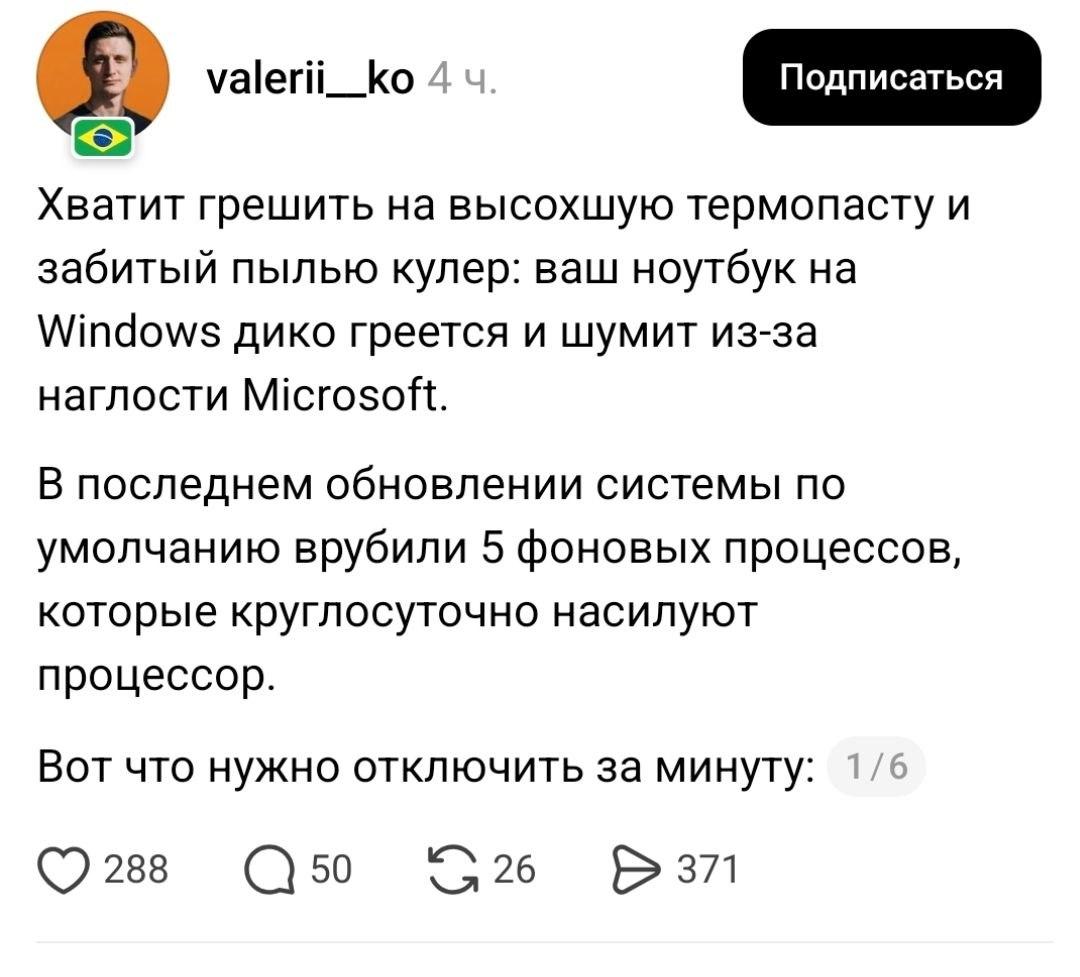
Многие пользователи сталкиваются с проблемой: ноутбук через час работы начинает выть как реактивный двигатель, а батарея садится за 40 минут. Часто винят старый термопасту или перегрев, но причина кроется глубже. Система Windows по умолчанию разворачивает ваш компьютер в сервер обновлений и отправляет гигабайты логов в Microsoft. Эти фоновые процессы жрут ресурсы процессора и диск, даже когда вы просто смотрите видео. В сети появились инструкции, как выключить эти «паразиты» за пару минут.
Превращаем ноут в сервер обновлений
Один из самых скрытых «вредителей» — функция раздачи обновлений другим пользователям. Когда вы подключаете ноут к роутеру, Windows автоматически предлагает делиться скачанными обновлениями с соседями по Wi-Fi. Это удобно для корпоративных сетей, но для домашнего пользователя это нагрузка. Включенная опция заставляет сетевую карту и процессор работать в фоновом режиме постоянно.
Чтобы выключить это:
- Откройте Параметры (Win + I).
- Перейдите в Центр обновления Windows.
- Зайдите в Дополнительные параметры.
- Найдите пункт Оптимизация доставки и снимите галочку с Разрешить загрузки с других компьютеров.
После этого ваш ноутбук перестанет быть хостом для раздачи. Сетевая плата остывает, а процессор освобождается от лишней нагрузки.
Отключаем отправку диагностических данных
Windows постоянно собирает информацию о вашей работе, чтобы «улучшить» систему. По умолчанию включена отправка необязательных диагностических данных. Это не только вопрос приватности, но и производительности. Сбор логов и их отправка в Microsoft требуют вычислительной мощности, особенно если вы работаете с тяжелыми приложениями или играми.
Вот как это исправить:
- Зайдите в Параметры → Конфиденциальность и защита.
- Перейдите в раздел Диагностика и отзывы.
- Переключите Отправлять необязательные диагностические данные в положение Отключено.
Система перестанет «парсить» вашу активность и отправлять отчеты. Это особенно важно, если вы работаете с чувствительными данными или просто хотите снизить нагрузку на систему.
Меняем режим индексирования файлов
Поиск Windows — мощный инструмент, но по умолчанию он работает в режиме «Расширенный». Это означает, что система круглосуточно сканирует все папки, включая тяжелые диски с видео и проектами. Такая активность создает постоянную нагрузку на накопитель и процессор, что приводит к шуму вентиляторов.
Чтобы снизить нагрузку:
- Откройте Параметры → Конфиденциальность.
- Перейдите в Поиск в Windows.
- Переключите режим индексирования с Расширенный на Классический.
В режиме «Классический» система не сканирует каждый файл, а использует кэшированные данные. Это значительно снижает нагрузку на диск и процессор, особенно если вы работаете с большими объемами файлов.
Выключаем фоновую активность Edge
Браузер Microsoft Edge часто остается открытым в фоне даже после закрытия окна. Фоновые службы браузера занимают оперативную память и нагружают процессор, особенно если вы используете много вкладок. Это приводит к тому, что ноутбук начинает тормозить и греться сразу после включения.
Чтобы выключить это:
- Откройте Edge → Настройки → Система и производительность.
- Снимите галочку с Ускорение запуска.
- Отключите Фоновые службы.
После этого браузер перестанет висеть в памяти. Это освобождает ресурсы для других задач и снижает нагрузку на систему.
Отключаем виджеты новостей
На панели задач Windows есть виджеты с погодой и новостями. Они выглядят красиво, но подгружают тяжелую анимацию и ленту новостей из сети. Это особенно заметно на слабых ноутбуках или при работе от батареи.
Чтобы выключить виджеты:
- Откройте Параметры → Персонализация → Панель задач.
- Снимите галочку с пункта Виджеты.
После этого система перестанет подгружать контент в фоне. Видеокарта разгружается, а батарея ноутбука живет дольше.
Как применить эти настройки прямо сейчас
Если вы хотите улучшить производительность ноутбука, начните с этих шагов. Они не требуют установки программ или сложных манипуляций. Всего 5 минут настройки, и ваш ноутбук станет быстрее и тише. После отключения этих функций вы заметите, что система работает плавнее, а батарея держит заряд дольше. Если у вас есть вопросы или нужны дополнительные советы, пишите в комментариях.