Почему настройки OBS важны для каждого стримера
Качество трансляции напрямую влияет на удержание аудитории. Многие стримеры сталкиваются с проблемой: изображение тормозит, звук хрипит, а при резком повороте камеры в игре происходит «фриз». Часто причина кроется не в слабом компьютере, а в неверно подобранной конфигурации OBS Studio. В сети появились проверенные настройки от профессионала с опытом работы в телеиндустрии, которые позволяют добиться стабильной работы даже на среднем оборудовании. Эти параметры оптимизируют работу видеокарты, обеспечивая плавный геймплей и высокое качество картинки без перегрузки системы.
Оптимизация энкодера и битрейта
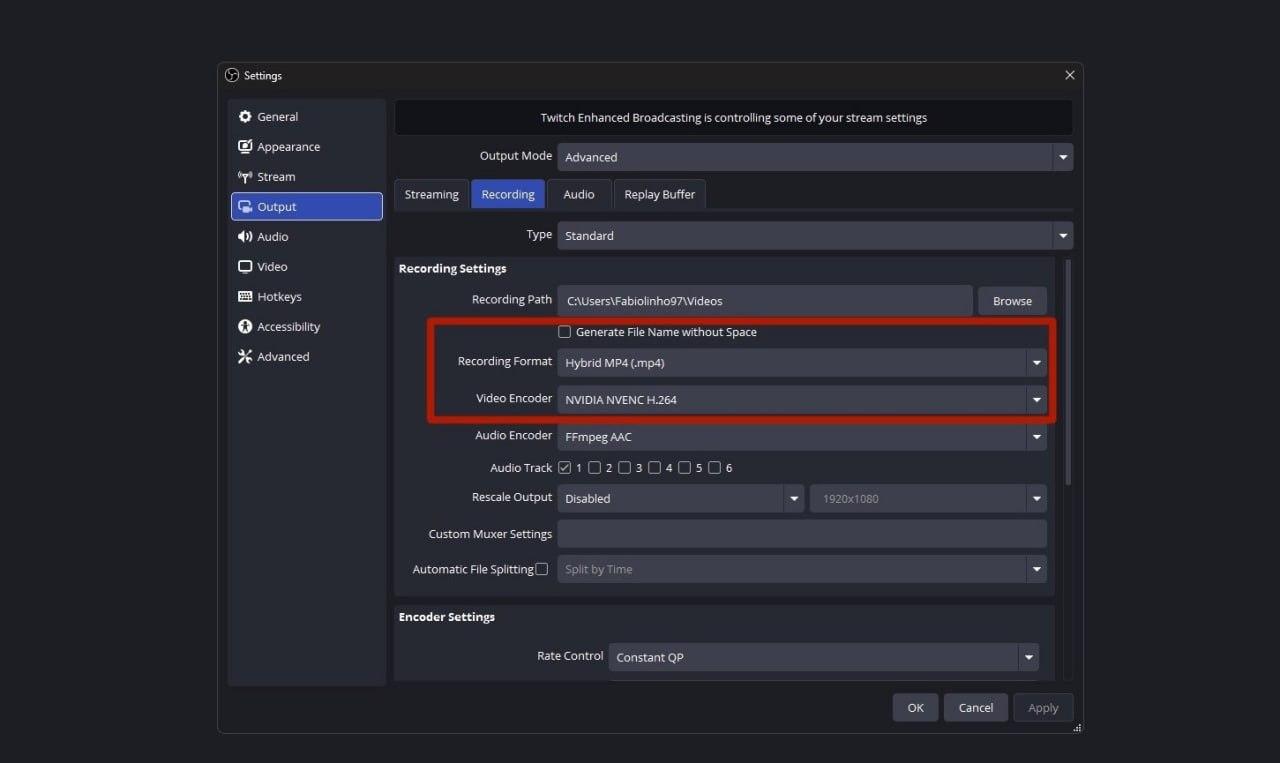
Выбор правильного энкодера — это первый шаг к стабильности. В современных системах стандартом де-факто является использование аппаратного ускорения видеокарты. В настройках OBS рекомендуется выбирать энкодер NVENC для видеокарт NVIDIA или AMF для AMD. Это позволяет процессору освободиться для других задач, таких как обработка звука или работа с интерфейсом игры. Для пресета лучше всего подходит вариант Good Quality. Он обеспечивает отличный баланс между качеством картинки и нагрузкой на GPU. Если же видеокарта сильно загружена, можно переключиться на Fastest, но это может слегка снизить четкость изображения.
Критически важным параметром является контроль битрейта. В данном случае рекомендуется использовать режим CQP (Constant Quality). В отличие от фиксированного битрейта, CQP позволяет сохранять качество изображения на постоянном уровне, автоматически подстраивая количество данных под сложность сцены. Рекомендуемый уровень CQ находится в диапазоне 18–22. Значение ниже 18 может привести к появлению артефактов сжатия, а выше 22 — к ненужной нагрузке на диск и видеокарту. Также стоит включить Psycho Visual Tuning, который помогает алгоритму лучше воспринимать человеческим глазом важные детали изображения.
Настройка буфера для мгновенных хайлайтов
Одной из самых полезных функций для стримеров является Replay Buffer. Он позволяет сохранять последние несколько секунд геймплея, чтобы мгновенно вырезать лучшие моменты. В настройках следует включить эту опцию и установить максимальное время буфера на 30 секунд. Этого времени достаточно, чтобы успеть среагировать на важный момент и сохранить его. Для работы буфера необходимо выделить память размером 512 МБ. Важно отметить, что для корректной работы буфера в режиме CQP формат записи должен поддерживаться. Рекомендуется использовать формат Hybrid MP4/MKV, который обеспечивает совместимость с большинством плееров и позволяет перемотать запись без потери качества.
Разрешение, частота кадров и профиль сжатия
Для большинства платформ, таких как Twitch или YouTube, оптимальным разрешением остается 1920×1080 (Full HD) с соотношением сторон 16:9. Это стандарт, который поддерживается всеми устройствами и обеспечивает наилучшее качество при минимальных требованиях к интернет-соединению. Частота кадров (FPS) должна быть установлена на 60, что делает изображение плавным и динамичным, особенно в шутерах и гонках. В настройках профиля сжатия следует выбирать high, чтобы максимизировать качество при заданном битрейте. Дополнительно рекомендуется включить Adaptive Quantization, который позволяет алгоритму сохранять детали в темных и светлых областях изображения, предотвращая появление шумов.
Заключение
Соблюдение этих рекомендаций позволит вам создать профессиональную трансляцию, которая будет выглядеть дорого и работать стабильно. Эти настройки проверены реальными стримерами и профессионалами телеиндустрии, что гарантирует их эффективность. Не забывайте также настраивать аудиоинпуты и проверять микрофон, так как плохой звук может испортить впечатление даже от идеального видео. Сохраните эти параметры в пресет OBS и используйте их как основу для своих будущих трансляций. Для получения более глубокой информации о настройке OBS можно обратиться к официальной документации или авторитетным источникам, таким как официальная справка OBS или технические блоги производителей видеокарт.